Помимо передачи файлов с помощью AirDroid Personal для Windows/Mac, вы также можете передавать их через AirDroid Personal Web без USB-кабеля.
Войдите на сайт web.airdroid.com, найдите значок Файлы и нажмите его. Вы сможете просмотреть все файлы на своем Android-устройстве:
Как скачать файлы?
Выберите один или несколько файлов, которые хотите скачать, и нажмите Скачать в правом верхнем углу. Файлы будут загружены с Android-устройства на компьютер (если выбрано несколько файлов, они будут сохранены в ZIP-архиве).
Как загрузить файлы?
Нажмите Загрузить в правом верхнем углу и выберите файлы или папки для загрузки.
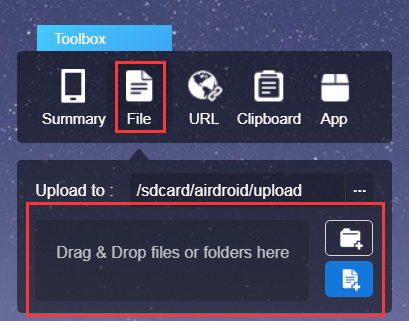
Также можно перетащить файлы или папки в раздел Панель инструментов > Файл (по умолчанию файлы или папки будут сохранены в SD Card/airdroid/upload. Вы можете изменить путь, нажав значок дополнительных действий рядом с путем).
Как удалить файлы?
Выберите один или несколько файлов, которые хотите удалить, и щелкните правой кнопкой мыши, затем нажмите Удалить и нажмите OK для подтверждения. Или нажмите значок Корзина, а затем OK, чтобы удалить выбранные файлы.
Как искать файлы?
Введите ключевое слово в левом верхнем углу раздела «Файлы», чтобы найти нужный файл.
Как переименовать файл или папку?
Выберите файл или папку, которую хотите переименовать, и щелкните правой кнопкой мыши, нажмите Переименовать, введите новое имя и нажмите OK. Также можно нажать значок Переименовать, чтобы переименовать файл.
ПРИМЕЧАНИЕ:
1. Загрузка папок поддерживается только в Chrome.
2. Управление файлами на внешней SD-карте через AirDroid Personal Web не поддерживается на устройствах с Android 4.4+, поскольку Google ограничил права доступа.
Однако в Android 5.0 была восстановлена функциональность SD-карты. С AirDroid Personal v3.1.5 вы снова можете управлять файлами на внешней SD-карте через AirDroid Web!