除了使用 AirDroid Personal Win/Mac 傳輸檔案外,您也可以透過 AirDroid Personal Web,無需 USB 傳輸線即可傳輸檔案。
登入 web.airdroid.com,找到「檔案」圖示並點選。您可以查看 Android 裝置上的所有檔案:
如何下載檔案?
選取一或多個要下載的檔案,然後點選右上角的「下載」。檔案將會從 Android 裝置下載至電腦(若選取多個檔案,將會儲存為壓縮檔)。
如何上傳檔案?
點選右上角的「上傳」,然後選擇要上傳的檔案或資料夾。
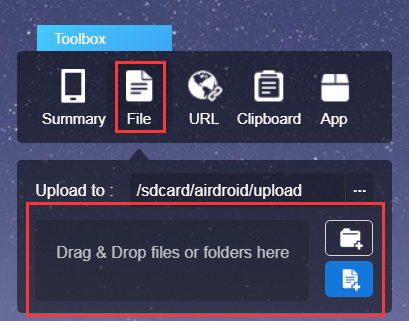
或者,將檔案或資料夾拖放至「工具箱」 > 「檔案」(檔案或資料夾預設會儲存至 SD Card/airdroid/upload。您可以點選路徑旁的更多選項圖示來變更路徑。)
如何刪除檔案?
選取一或多個要刪除的檔案並按一下滑鼠右鍵,然後點選「刪除」並點選「確定」以確認。或者,點選「垃圾桶」圖示,再點選「確定」以刪除您選取的檔案。
如何搜尋檔案?
您可以在「檔案」頁面的左上角輸入關鍵字來搜尋檔案。
如何重新命名檔案或資料夾?
選取要重新命名的檔案或資料夾並按一下滑鼠右鍵,點選「重新命名」,輸入新名稱後點選「確定」。或者,點選「重新命名」圖示來重新命名檔案。
注意:
1. 僅 Chrome支援上傳資料夾。
2. 由於 Google 限制了存取權限,Android 4.4+ 不支援透過 AirDroid Personal Web 管理外接 SD 卡中的檔案。
不過,Android 5.0恢復了 SD 卡功能。使用 AirDroid Personal v3.1.5,您可以再次透過 AirDroid Web 管理外接 SD 卡中的檔案!