Если при использовании AirDroid Personal у вас возникла проблема, сообщите нам о ней через портал обратной связи AirDroid Personal, предоставив подробное описание (шаги), снимок экрана и файлы журналов, чтобы наша техническая команда могла устранить неполадку и предложить решение.
Перед отправкой отзыва (загрузкой журналов) необходимо знать следующее:
1. Чтобы журналы содержали записи об ошибке, связанной с вашей проблемой, воспроизведите проблему дважды перед отправкой отзыва.
2. Если ваша проблема связана с двумя клиентами AirDroid Personal (настольный клиент AirDroid Personal и приложение AirDroid Personal, веб-клиент AirDroid Personal и AirDroid Personal Web, приложение AirMirror и приложение AirDroid Personal, приложение AirMirror и приложение Remote Support), загрузите файлы журналов с обоих задействованных клиентов AirDroid Personal. Это поможет нашей технической команде быстрее изучить вашу проблему.
3. После отправки отзыва будет создан новый запрос, и наша служба поддержки свяжется с вами как можно скорее. Чтобы вы получили ответ правильно и быстро, при отправке отзыва укажите действительный адрес электронной почты и максимально подробно опишите проблему.
Ниже приведены шаги по отправке отзыва и загрузке файлов журналов:
- AirDroid Personal для Android
- AirDroid Personal для iOS
- Настольный клиент AirDroid Personal для Windows.
- Настольный клиент AirDroid Personal для Mac
- AirDroiod Web
- AirMirror для Android
- AirMirror для iOS
- Remote Support для Android
- Remote Support для iOS
Мобильный клиент AirDroid Personal
AirDroid Personal для Android
- Откройте AirDroid Personal на своем устройстве
- Нажмите Я — О приложении — Обратная связь
- Укажите действительный адрес электронной почты и максимально подробно опишите проблему (прикрепленные снимки экрана помогут нам определить причину проблемы).
- Включите параметр "Прикрепить журналы ошибок" и нажмите «Отправить»
AirDroid Personal для iOS
- Откройте AirDroid Personal на своем устройстве
- Нажмите значок в левом верхнем углу — "Обратная связь"
- Укажите действительный адрес электронной почты и максимально подробно опишите проблему (прикрепленные снимки экрана помогут нам определить причину проблемы).
- Включите параметр "Прикрепить журналы ошибок" и нажмите «Отправить»
Настольный клиент AirDroid Personal
Настольный клиент AirDroid Personal для Windows
- Откройте настольный клиент AirDroid Personal на своем ПК
- Нажмите значок Обратная связь в левом нижнем углу
- Укажите действительный адрес электронной почты и максимально подробно опишите проблему (прикрепленные снимки экрана помогут нам определить причину проблемы).
- Включите параметр "Прикрепить журналы" и нажмите «Отправить»
Настольный клиент AirDroid Personal для Mac
- Откройте настольный клиент AirDroid Personal на своем Mac
- Нажмите значок Обратная связь в левом нижнем углу
- Укажите действительный адрес электронной почты и максимально подробно опишите проблему (прикрепленные снимки экрана помогут нам определить причину проблемы).
- Включите параметр "Прикрепить журналы" и нажмите «Отправить»
Веб-клиент AirDroiod
- Откройте веб-клиент AirDroid Personal в браузере
- Нажмите значок Обратная связь на верхней панели инструментов
- Укажите действительный адрес электронной почты и максимально подробно опишите проблему (прикрепленные снимки экрана помогут нам определить причину проблемы).
- Включите параметр "Прикрепить журналы" и нажмите «Отправить»
AirMirror
AirMirror для Android
- Откройте AirMirror на своем устройстве,
- Нажмите Я — Обратная связь
- Укажите действительный адрес электронной почты и максимально подробно опишите проблему (прикрепленные снимки экрана помогут нам определить причину проблемы).
- Включите параметр "Прикрепить журналы" и нажмите «Отправить»
AirMirror для iOS
- Откройте AirMirror на своем устройстве,
- Нажмите значок настроек в левом верхнем углу — затем "Обратная связь"
- Укажите действительный адрес электронной почты и максимально подробно опишите проблему (прикрепленные снимки экрана помогут нам определить причину проблемы).
- Включите параметр "Прикрепить журналы" и нажмите «Отправить»
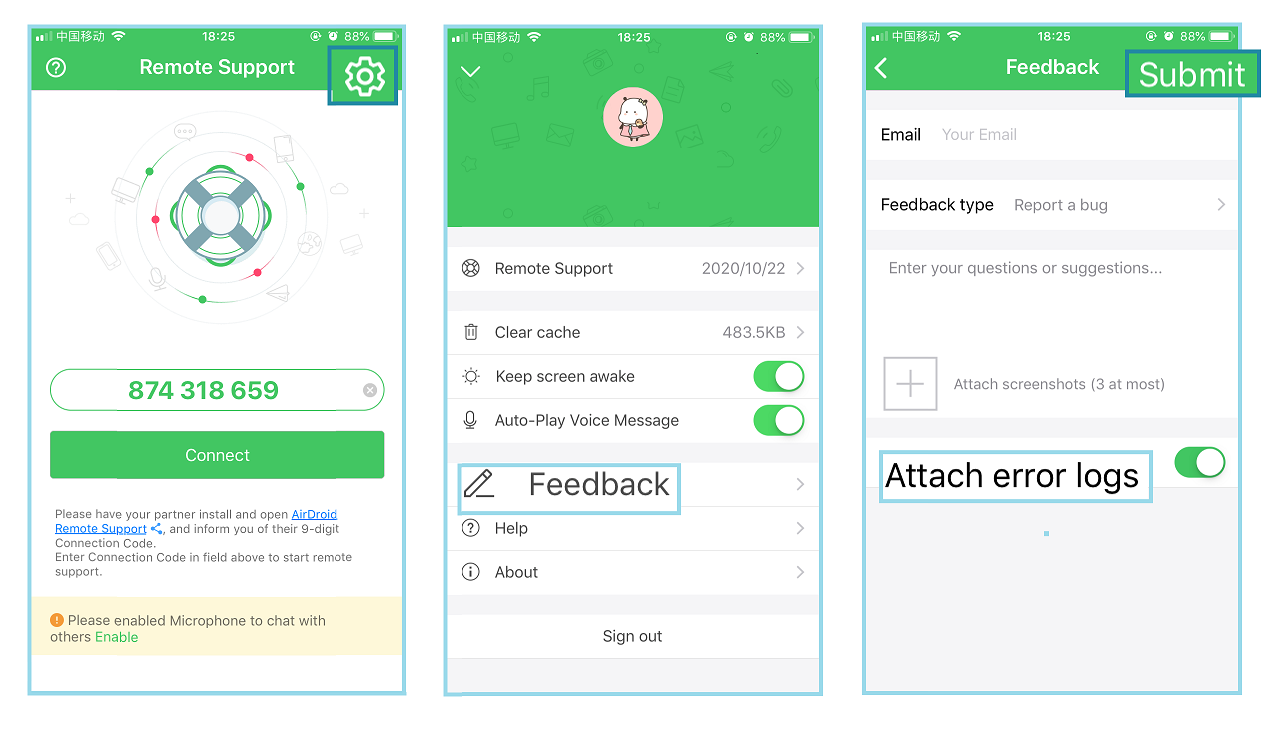
Remote Support
Remote Support для Android
- Откройте Remote Support на своем устройстве
- Нажмите значок настроек с тремя точками — затем Обратная связь
- Укажите действительный адрес электронной почты и максимально подробно опишите проблему (прикрепленные снимки экрана помогут нам определить причину проблемы).
- Включите параметр "Прикрепить журналы" и нажмите «Отправить»
Remote Support для iOS
- Откройте Remote Support на своем устройстве,
- Нажмите значок настроек с тремя точками — О приложении — Обратная связь
- Укажите действительный адрес электронной почты и максимально подробно опишите проблему (прикрепленные снимки экрана помогут нам определить причину проблемы).
- Включите параметр "Прикрепить журналы" и нажмите «Загрузить»
Если приложение аварийно завершает работу или не удается отправить отзыв, вы также можете найти журналы по указанным ниже путям и отправить их нам вручную по электронной почте.
Windows:
- Введите «%appdata%\airdroid\logs» в Проводнике Windows, чтобы найти файлы журналов.
- Введите «%appdata%\airdroid\exception» в Проводнике Windows, чтобы найти файлы журналов.
Mac:
- /Users/name/Library/Application Support/AirDroid/Logs
Телефон Android:
- /sdcard/airdroid/exception.log
- SD-карта/Android/data/com.sand.airdroid/files/
- SD-карта/Android/data/com.sand.airdroid/files/main.log