如果您在使用 AirDroid Personal 時遇到問題,請透過 AirDroid Personal 意見回饋入口向我們回報,並提供詳細說明(操作步驟)、螢幕截圖及日誌檔案,以便我們的技術團隊進行疑難排解並提供解決方案。
提交意見回饋(上傳日誌)前,您必須了解以下事項:
1. 為確保日誌包含您所遇問題的錯誤記錄,請在提交意見回饋前重現問題兩次。
2. 如果您的問題涉及兩個 AirDroid Personal 用戶端(AirDroid Personal 桌面版用戶端與 AirDroid Personal 應用程式、AirDroid Personal 網頁版用戶端與 AirDroid Personal Web、AirMirror 應用程式與 AirDroid Personal 應用程式、AirMirror 應用程式與 Remote Support 應用程式),為了讓我們的技術團隊能快速調查您的問題,請上傳兩個相關 AirDroid Personal 用戶端的日誌檔案。
3. 提交意見回饋後,系統會建立新的服務單,我們的支援團隊將會盡快回覆您。為確保您能正確且迅速地收到回覆,請在提交意見回饋時填寫有效的電子郵件地址,並盡可能詳細地說明您遇到的問題。
以下是提交意見回饋及上傳日誌檔案的步驟:
- AirDroid Personal Android
- AirDroid Personal iOS
- Windows 版 AirDroid Personal 桌面版用戶端
- Mac 版 AirDroid Personal 桌面版用戶端
- AirDroid 網頁版
- AirMirror Android
- AirMirror iOS
- Remote Support Android
- Remote Support iOS
AirDroid Personal 行動版用戶端
AirDroid Personal Android
- 在您的裝置上開啟 AirDroid Personal
- 點選我 - 關於 - 意見回饋
- 請填寫有效的電子郵件地址,並盡可能詳細說明您遇到的問題(附上問題的螢幕截圖可協助我們定位問題)。
- 啟用「附加錯誤日誌」,然後提交
AirDroid Personal iOS
- 在您的裝置上開啟 AirDroid Personal
- 點選左上角圖示 -「意見回饋」
- 請填寫有效的電子郵件地址,並盡可能詳細說明您遇到的問題(附上問題的螢幕截圖可協助我們定位問題)。
- 啟用「附加錯誤日誌」,然後提交
AirDroid Personal 桌面版用戶端
Windows 版 AirDroid Personal 桌面版用戶端
- 在您的 PC 上開啟 AirDroid Personal 桌面版用戶端
- 點選左下角的意見回饋圖示
- 請填寫有效的電子郵件地址,並盡可能詳細說明您遇到的問題(附上問題的螢幕截圖可協助我們定位問題)。
- 啟用「附加日誌」,然後提交
Mac 版 AirDroid Personal 桌面版用戶端
- 在您的 Mac 上開啟 AirDroid Personal 桌面版用戶端
- 點選左下角的 意見回饋圖示
- 請填寫有效的電子郵件地址,並盡可能詳細說明您遇到的問題(附上問題的螢幕截圖可協助我們定位問題)。
- 啟用「附加日誌」,然後提交
AirDroid 網頁版用戶端
- 透過瀏覽器開啟 AirDroid Personal 網頁版用戶端
- 點選頂端工具列中的意見回饋圖示
- 請填寫有效的電子郵件地址,並盡可能詳細說明您遇到的問題(附上問題的螢幕截圖可協助我們定位問題)。
- 啟用「附加日誌」,然後提交
AirMirror
AirMirror Android
- 在您的裝置上開啟 AirMirror,
- 點選我 - 意見回饋
- 請填寫有效的電子郵件地址,並盡可能詳細說明您遇到的問題(附上問題的螢幕截圖可協助我們定位問題)。
- 啟用「附加日誌」,然後提交
AirMirror iOS
- 在您的裝置上開啟 AirMirror,
- 點選左上角的設定圖示 - 點選「意見回饋」
- 請填寫有效的電子郵件地址,並盡可能詳細說明您遇到的問題(附上問題的螢幕截圖可協助我們定位問題)。
- 啟用「附加日誌」,然後提交
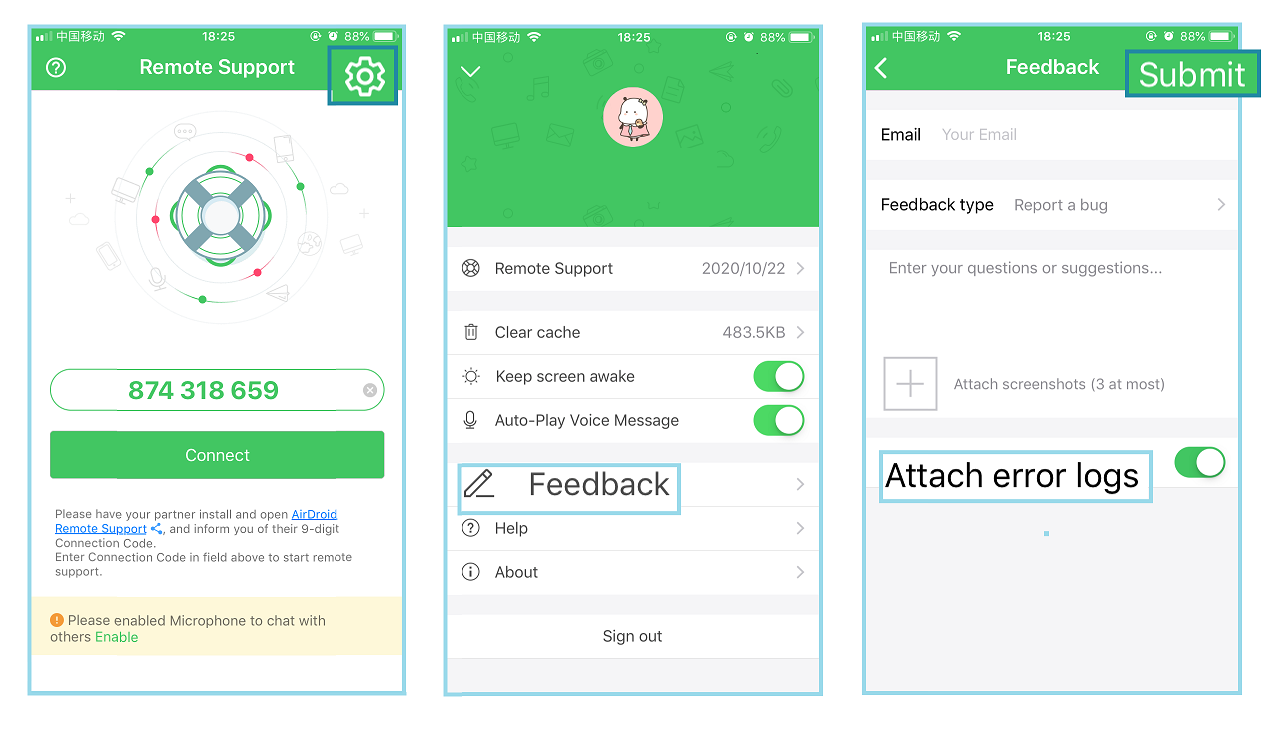
Remote Support
Remote Support Android
- 在您的裝置上開啟 Remote Support
- 點選三點設定圖示 - 點選意見回饋
- 請填寫有效的電子郵件地址,並盡可能詳細說明您遇到的問題(附上問題的螢幕截圖可協助我們定位問題)。
- 啟用「附加日誌」,然後提交
Remote Support iOS
- 在您的裝置上開啟 Remote Support,
- 點選三點設定圖示 - 關於- 意見回饋
- 請填寫有效的電子郵件地址,並盡可能詳細說明您遇到的問題(附上問題的螢幕截圖可協助我們定位問題)。
- 啟用「附加日誌」,然後上傳
如果您遇到當機問題或無法提交意見回饋,也可以從以下路徑找到日誌,並透過電子郵件手動寄送給我們。
Windows:
- 請在 Windows 檔案總管中輸入「%appdata%\airdroid\logs」,即可找到日誌檔案。
- 請在 Windows 檔案總管中輸入「%appdata%\airdroid\exception」,即可找到日誌檔案。
Mac:
- /Users/name/Library/Application Support/AirDroid/Logs
Android 手機:
- /sdcard/airdroid/exception.log
- SD 卡/Android/data/com.sand.airdroid/files/
- SD 卡/Android/data/com.sand.airdroid/files/main.log