Как правило, работа AirDroid Personal в фоновом режиме является ключом к решению проблем с подключением: невозможности подключить устройства, отображения устройств в автономном режиме или постоянных отключений.
Ниже описано, как обеспечить работу AirDroid Personal в фоновом режиме на устройствах vivo. (Настройки и пути могут отличаться в зависимости от модели телефона.)
1. Разрешите AirDroid Personal работать без ограничений.
- Откройте Настройки > Цифровое благополучие > Всегда разрешать и убедитесь, что AirDroid указан в разделе разрешенных приложений.
2. Разрешите AirDroid Personal продолжать работу при высоком энергопотреблении в фоновом режиме
Откройте Настройки > Батарея
- Экономия заряда: не должна быть выбрана
- Сверхэкономичный режим: отключен
Перейдите в Дополнительные настройки
- Режим сна: отключен
- Автоматически включать экономию заряда: отключено
Перейдите в Дополнительные настройки > Энергопотребление в фоновом режиме и убедитесь, что для AirDroid включена функция «Высокое энергопотребление в фоновом режиме».
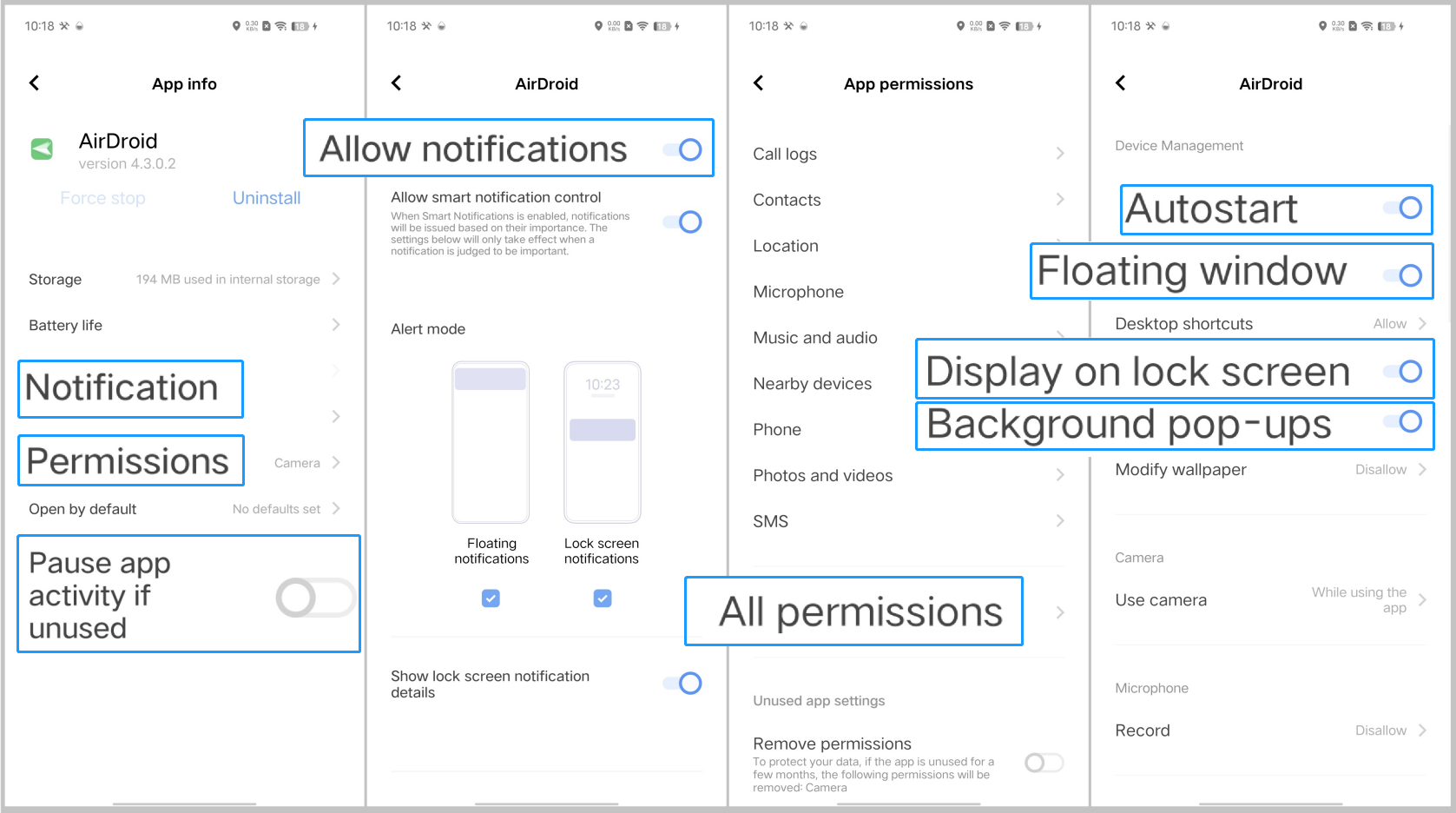
3. Управление разрешениями (разрешите автозапуск, плавающее окно, отображение на экране блокировки и всплывающие уведомления в фоновом режиме)
Перейдите в Настройки > Приложения и разрешения > Диспетчер приложений > AirDroid
- Уведомления: разрешите уведомления
- Разрешения > Все разрешения: убедитесь, что включены параметры «Автозапуск», «Плавающее окно», «Отображение на экране блокировки» и «Всплывающие уведомления в фоновом режиме»
 4. Постоянная доступность сетевого подключения
Перейдите в iManager > Управление передачей данных и убедитесь, что Режим экономии трафика отключен.
5. Заблокируйте AirDroid Personal в диспетчере задач или списке недавних приложений
- Откройте диспетчер задач или список недавних приложений > нажмите кнопку △ рядом с AirDroid, а затем выберите Блокировка. После блокировки появится значок замка.
1. Разрешите AirDroid Personal продолжать работу при высоком энергопотреблении в фоновом режиме
- Откройте Настройки > Батарея и убедитесь, что параметры «Экономия заряда», «Сверхэкономичный режим» и «Режим сна» отключены.
- Перейдите в Управление энергопотреблением в фоновом режиме, найдите AirDroid и убедитесь, что разрешена функция «Высокое энергопотребление в фоновом режиме».
2. Управление разрешениями (разрешите автозапуск, плавающее окно, отображение на экране блокировки и всплывающие уведомления в фоновом режиме)
- Вернитесь в Настройки > Приложения и разрешения > Управление разрешениями > найдите AirDroid.
- Перейдите в Настройки отдельных разрешений > разрешите «Автозапуск», «Плавающее окно», «Отображение на экране блокировки», «Всплывающие уведомления в фоновом режиме».
3. Заблокируйте AirDroid Personal в диспетчере задач или списке недавних приложений
- Откройте диспетчер задач или список недавних приложений > проведите вниз по приложению AirDroid Personal, чтобы заблокировать его
1. Всегда поддерживайте активную политику сна WLAN
- Откройте Настройки > WLAN > Дополнительно > выберите «Всегда включено» в разделе Политика сна WLAN.
2. Разрешите AirDroid Personal продолжать работу при высоком энергопотреблении в фоновом режиме
- Откройте Настройки > Батарея > выберите «Обычный режим», затем нажмите «Высокое энергопотребление в фоновом режиме» > найдите AirDroid и убедитесь, что для него включено разрешение.
3. Управление разрешениями (разрешите автозапуск, плавающее окно, отображение на экране блокировки и всплывающие уведомления в фоновом режиме)
Откройте Настройки > Дополнительные настройки > Управление разрешениями > найдите AirDroid.
- Перейдите в Настройки отдельных разрешений > разрешите «Автозапуск», « Плавающее окно», «Отображение на экране блокировки», «Всплывающие уведомления в фоновом режиме».
4. Заблокируйте AirDroid Personal в диспетчере задач или списке недавних приложений
Откройте диспетчер задач или список недавних приложений > проведите вниз по приложению AirDroid Personal, чтобы заблокировать его.
1. Разрешите AirDroid Personal продолжать работу при высоком энергопотреблении в фоновом режиме
- Откройте «iManager» > Управление питанием, выберите «Обычный». Затем перейдите в Энергопотребление в фоновом режиме, найдите AirDroid и убедитесь, что для него включено разрешение.
- Вернитесь на главный экран «iManager» > Настройки > «Белый список ускорения» > найдите AirDroid и добавьте его в белый список ускорения.
2. Заблокируйте AirDroid Personal в диспетчере задач или списке недавних приложений
- Откройте диспетчер задач или список недавних приложений > нажмите и удерживайте приложение AirDroid Personal, чтобы «Добавить в белый список».
Примечания:
- Фоновые задачи используют ограниченные ресурсы устройства, такие как оперативная память и заряд батареи. Поэтому при нехватке памяти ОС Android завершает задачи и намеренно не позволяет пользователям или разработчикам приложений управлять завершением фоновых задач. По этой причине мы не можем обеспечить постоянную работу службы AirDroid Personal в фоновом режиме.
-
Кроме того, следующие особые случаи также могут привести к проблемам с подключением:
- Устройство выключено
- AirDroid Personal удален
- На устройстве нет подключения к сети
Если вы уже повторно открыли AirDroid Personal, но по-прежнему не можете подключить устройства, выполните следующие действия, чтобы сообщить нам о проблеме:
- Воспользуйтесь инструментом диагностики подключения в AirDroid Personal на телефоне, а затем отправьте нам результаты (инструмент диагностики сбоя удаленного подключения)
- Отправьте нам журналы для дополнительной проверки